스탠바이미2 맥스는 27인치 대화면을 효율적으로 나누어 사용할 수 있는 멀티뷰(Multi View) 기능을 지원합니다. 유튜브를 보면서 웹 서핑을 하거나, HDMI로 연결된 게임을 즐기면서 실시간 방송을 동시에 시청하는 등 다채로운 멀티태스킹 환경을 구축하는 방법을 안내해 드립니다.
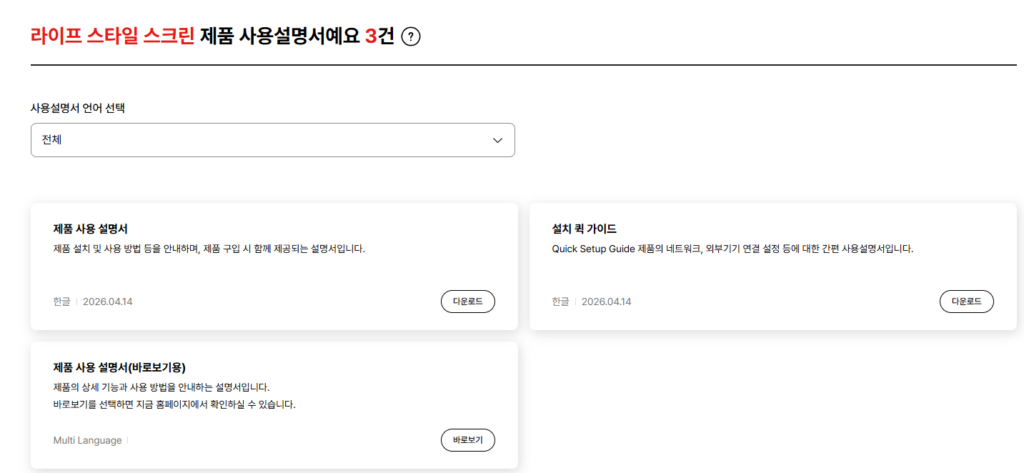
스탠바이미2 맥스 사용가이드에 대한 자세한 내용은 매뉴얼을 참고해 보세요.

📚 목차
📺 멀티뷰 실행 및 화면 구성 방식
리모컨 버튼 하나로 간편하게 두 가지 콘텐츠를 한 화면에 띄울 수 있습니다.
- 진입 방법: 리모컨의 [홈(🏠)] 버튼을 누른 후 화면에서 [멀티뷰] 아이콘을 선택합니다.
- 항목 선택: 화면의 [+] 아이콘을 눌러 동시에 이용하고 싶은 앱이나 외부 입력을 선택합니다.
- 보기 방식 선택: 사용자의 취향에 맞는 레이아웃을 결정합니다.
- 나란히 보기 (Side by Side): 화면을 좌우 1:1 비율로 분할하여 두 콘텐츠를 대등하게 감상합니다.
- 화면 속 화면 보기 (PIP): 주화면 위에 작은 부화면을 띄워 시청합니다. (위치 및 크기 조절 가능)
※ 최근 사용한 앱 조합이나 최적의 추천 조합을 선택하면 더욱 빠르게 멀티뷰를 구성할 수 있습니다.
🔊 소리 출력 및 제어 최적화
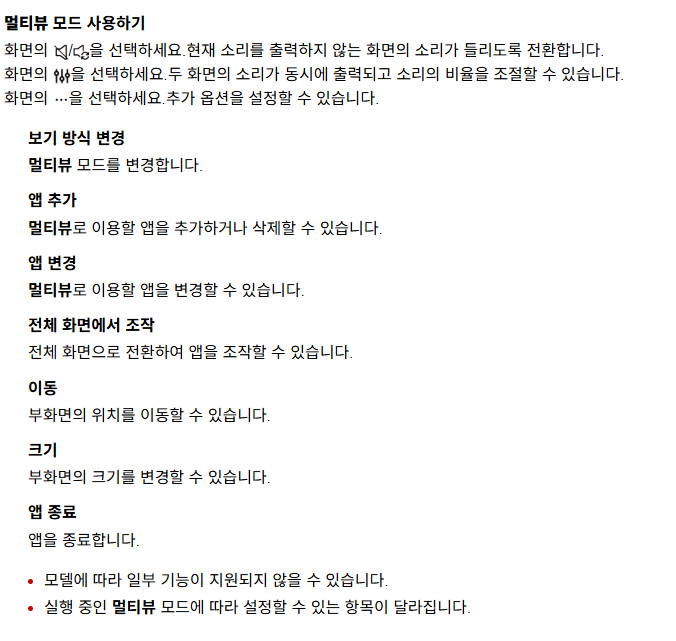
두 화면 중 어떤 소리를 들을지, 혹은 동시에 들을지를 자유롭게 조절할 수 있습니다.
| 아이콘/기능 | 상세 설명 |
| 소리 전환 | 현재 소리가 나오지 않는 반대편 화면을 터치하거나 선택하여 즉시 음성 출력을 전환합니다. |
| 동시 출력 | 두 화면의 소리를 믹스하여 동시에 출력하며, 바를 조절해 각 화면의 소리 크기 비율을 설정합니다. |
| 추가 옵션(⋮) | 보기 방식 변경, 앱 교체, 전체 화면 전환 등의 세부 설정을 수행합니다. |
🛠️ 멀티뷰 모드 상세 조작 가이드
화면 속 화면(PIP) 모드나 앱 조합을 본인의 사용 패턴에 맞게 세밀하게 편집해 보세요.
- 앱 추가/변경: 멀티뷰 이용 중에도 언제든지 다른 앱으로 교체하거나 새로운 앱을 추가할 수 있습니다.
- 부화면 제어(PIP 전용): 부화면의 위치를 드래그하여 옮기거나, 크기를 늘리고 줄여 주화면 가림을 최소화할 수 있습니다.
- 전체 화면 전환: 조작이 필요한 화면을 선택하여 즉시 전체 화면으로 확대하고, 작업 완료 후 다시 멀티뷰로 돌아올 수 있습니다.
⚠️ 놓치기 쉬운 주의사항
앱 호환성 확인
모든 앱이 멀티뷰를 지원하는 것은 아닙니다. 실행 중인 앱이 멀티뷰 기능을 지원하지 않을 경우, 시스템에서 자동으로 함께 사용 가능한 앱 조합을 추천해 줍니다.
외부 기기 전원 상태
HDMI로 연결된 기기(셋톱박스, 게임기 등)의 전원이 꺼져 있으면 멀티뷰 목록에 해당 입력이 표시되지 않을 수 있습니다. 연결된 기기를 먼저 켠 후 멀티뷰를 실행하세요.
콘텐츠 제약 사항
일부 OTT 서비스나 저작권 보호(DRM)가 적용된 고화질 콘텐츠의 경우, 보안 정책상 멀티뷰 실행이 제한되거나 한쪽 화면이 검게 나올 수 있습니다.
❓ 자주 묻는 질문
Q. 유튜브 보면서 인터넷 검색을 동시에 할 수 있나요?
A. 네, 멀티뷰의 ‘나란히 보기’ 기능을 이용하면 왼쪽에는 유튜브 앱을, 오른쪽에는 웹 브라우저를 띄워 쾌적하게 동시 이용이 가능합니다.
Q. 두 화면의 소리가 섞여서 들리게 할 수 있나요?
A. 네, 소리 설정에서 ‘동시 출력’ 아이콘을 선택하면 두 콘텐츠의 소리를 함께 들을 수 있으며, 비율 조절 기능을 통해 주배경음과 부배경음의 크기를 조절할 수 있습니다.
Q. 멀티뷰 상태에서 터치 조작은 어떻게 하나요?
A. 조작을 원하는 화면을 먼저 한 번 터치하여 ‘활성화’ 상태로 만든 뒤, 평소처럼 누르거나 드래그하여 사용하시면 됩니다. 전체 화면으로 크게 조작하고 싶을 때는 추가 옵션 메뉴의 [전체 화면에서 조작]을 선택하세요.