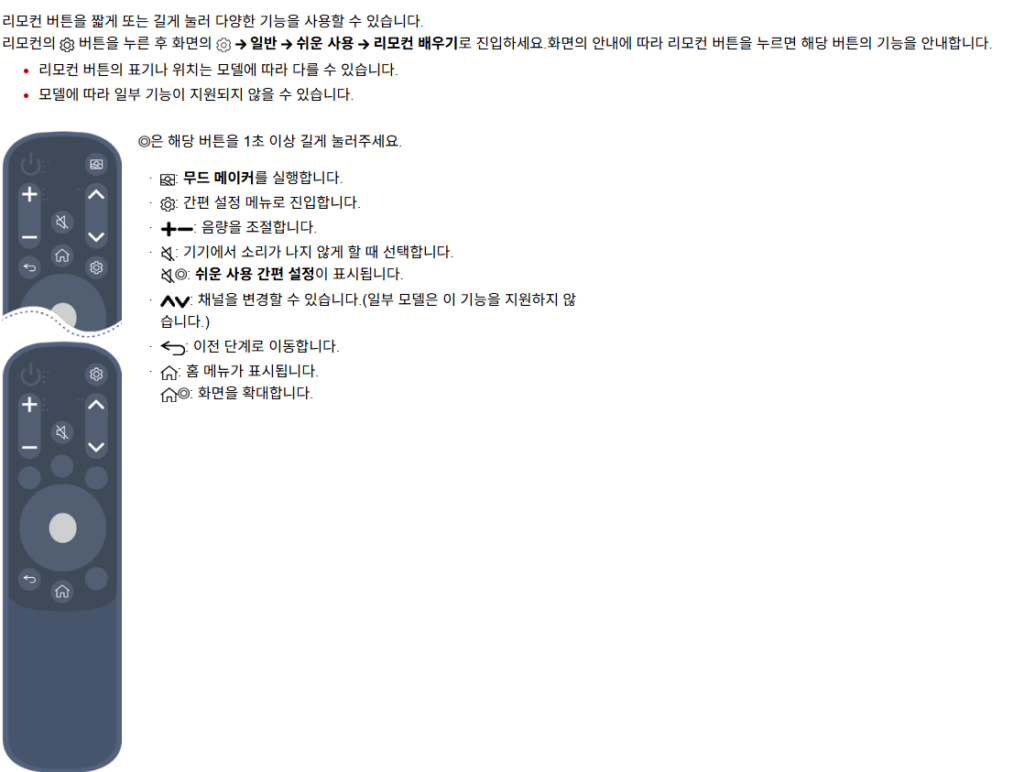
스탠바이미2 맥스를 더욱 편리하게 조작하기 위해서는 리모컨의 다양한 버튼 기능을 익히는 것이 중요합니다. 특히 리모컨 버튼은 짧게 누를 때와 1초 이상 길게 누를 때의 기능이 다르므로, 이를 활용하면 설정 메뉴에 진입하지 않고도 원하는 기능을 즉시 실행할 수 있습니다.
리모컨의 주요 버튼별 기능과 숨겨진 활용 팁, 그리고 초보자를 위한 리모컨 배우기 모드까지 상세히 안내해 드립니다.
스탠바이미2 맥스 사용가이드에 대한 자세한 내용은 매뉴얼을 참고해 보세요.

📚 목차
🎮 리모컨 주요 버튼 및 기능 (단축키 안내)
리모컨의 각 버튼을 통해 실행할 수 있는 핵심 기능들입니다. (길게) 표시가 있는 항목은 해당 버튼을 1초 이상 꾹 눌러주세요.
| 버튼 이미지/명칭 | 기능 설명 (짧게 누를 때) | 길게 누를 때 (1초 이상) |
| 무드 메이커 | 분위기 있는 영상/음악 실행 | 무드 메이커 설정으로 바로 이동 |
| 설정 (톱니바퀴) | 간편 설정 메뉴 진입 | 전체 설정 메뉴로 즉시 이동 |
| 음량 (+/-) | 소리 크기 조절 | – |
| 음소거 | 소리를 즉시 끎 | 쉬운 사용 간편 설정 표시 |
| 채널 (P) | 채널 변경 (지원 모델 한함) | – |
| 이전 (Back) | 이전 단계로 이동 | 실행 중인 앱 종료 및 홈으로 이동 |
| 홈 (🏠) | 홈 메뉴(대시보드) 표시 | – |
| 확대 (돋보기) | 화면 확대 기능 실행 | – |
리모컨 버튼의 표기나 위치는 모델 생산 시기에 따라 조금씩 다를 수 있으나, 기본적인 아이콘 모양과 기능은 동일하게 적용됩니다.
🔗 리모컨 기능을 직접 배우는 방법
리모컨의 버튼 기능이 생소하다면 제품 내에 탑재된 ‘리모컨 배우기’ 기능을 활용해 보세요. 화면의 안내에 따라 버튼을 누르면 해당 기능을 실시간으로 안내받을 수 있습니다.
- 진입 경로: 리모컨의 [설정] 버튼을 누릅니다.
- 메뉴 이동: 화면 우측의 [전체 설정(⋮)] → [일반] → [쉬운 사용] 메뉴로 들어갑니다.
- 학습 시작: [리모컨 배우기] 항목을 선택합니다.
- 확인: 화면 지시에 따라 궁금한 리모컨 버튼을 누르면, 해당 버튼이 어떤 역할을 하는지 음성이나 텍스트로 친절하게 설명해 줍니다.
⚠️ 놓치기 쉬운 주의사항
모델별 지원 기능 확인
스탠바이미 시리즈의 세부 모델명에 따라 ‘채널 변경’ 등 일부 기능이 지원되지 않을 수 있습니다. 특히 셋톱박스 연결 없이 자체 앱(LG 채널 등)을 이용할 때와 유선 연결 시의 버튼 작동 방식이 다를 수 있습니다.
배터리 소모 및 교체
리모컨의 반응이 느려지거나 특정 버튼이 잘 작동하지 않는다면 건전지 수명을 확인해 주세요. 리모컨 뒷면의 커버를 열어 규격에 맞는 새 건전지로 교체하면 원활한 사용이 가능합니다.
음소거 버튼의 숨겨진 기능
단순히 소리를 끄는 기능 외에도, 음소거 버튼을 길게 누르면 시각/청각 보조 기능이 포함된 ‘쉬운 사용’ 메뉴가 나타납니다. 화면 읽기나 자막 설정이 필요할 때 아주 유용한 단축키입니다.
❓ 자주 묻는 질문
Q. 리모컨 버튼을 길게 누르면 뭐가 다른가요?
A. 무드 메이커나 설정 버튼 등을 1초 이상 길게 누르면, 복잡한 메뉴를 거치지 않고 해당 기능의 상세 설정 페이지로 즉시 이동하는 ‘단축키’ 역할을 합니다.
Q. 화면을 크게 보고 싶은데 리모컨으로 조절 가능한가요?
A. 네, 리모컨의 돋보기 모양 버튼을 누르면 화면 확대 기능을 사용할 수 있습니다. 특정 부분을 자세히 보고 싶을 때 활용해 보세요.
Q. 리모컨을 분실했을 때는 어떻게 조작하나요?
A. 제품 본체 뒷면의 전원 및 볼륨 버튼을 이용하거나, 스마트폰에 설치된 LG ThinQ 앱의 ‘매직 리모컨’ 기능을 통해 스마트폰을 리모컨처럼 사용할 수 있습니다. 앱 연동을 미리 해두시는 것을 추천합니다.