여러 대의 워드프레스 웹사이트를 관리하고 파이썬 자동화 스크립트를 작성하시는 사용자분께, 키보드와 마우스 연결은 업무 효율을 극대화할 수 있는 필수 설정입니다. 또한 검은사막 모바일이나 디아블로와 같은 게임을 즐기실 때 유용한 게임패드 호환 정보와 연결 방법을 안내해 드립니다.
스탠바이미2 맥스 사용가이드에 대한 자세한 내용은 매뉴얼을 참고해 보세요.

📚 목차
🔌 USB 단자를 이용한 유무선 연결
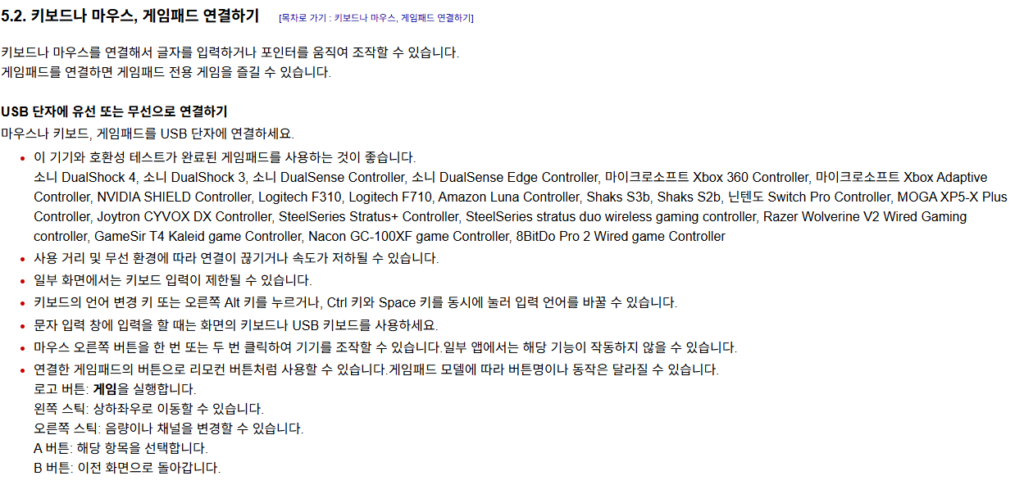
제품 측면의 USB 단자에 장치를 연결하여 즉시 조작할 수 있습니다.
- 연결 방법: 유선 장치는 케이블을, 무선 장치는 USB 수신기(리시버)를 단자에 꽂습니다.
- 키보드 활용: 문자 입력 창에서 즉시 타이핑이 가능하며, [오른쪽 Alt] 키나 [Ctrl + Space] 조합으로 한/영 언어를 전환할 수 있습니다.
- 마우스 활용: 화면에 나타나는 포인터를 움직여 클릭 및 스크롤로 기기를 제어합니다. (일부 앱은 마우스 조작이 제한될 수 있습니다.)
🎮 호환 게임패드 목록 및 조작법
검증된 게임패드를 사용하면 더욱 정교한 컨트롤이 가능합니다. 패드의 버튼을 리모컨처럼 사용하여 메뉴를 탐색할 수도 있습니다.
[공식 호환 테스트 완료 모델]
- Sony: DualSense(Edge 포함), DualShock 4, DualShock 3
- Microsoft: Xbox 360, Xbox Adaptive Controller
- Logitech: F710, F310
- 기타: 닌텐도 Switch Pro, 8BitDo Pro 2(유선), Razer Wolverine V2, GameSir T4 Kaleid 등
[게임패드 기본 조작 가이드]
- 로고 버튼: 게임 실행 (게이밍 포털 진입)
- 왼쪽 스틱: 상하좌우 메뉴 이동
- 오른쪽 스틱: 음량 조절 및 채널 변경
- A 버튼: 확인/선택
- B 버튼: 이전 화면으로 돌아가기
🌐 블루투스 장치 연결 방법
케이블 없이 깔끔한 무선 환경을 원하신다면 블루투스 페어링 기능을 활용하세요.
- 설정 경로: 리모컨의 [설정] 버튼 → [전체 설정(⋮)] → [시스템] → [외부 기기] → [블루투스 입력 장치 연결]
- 연결 팁: 연결하려는 장치를 페어링 모드로 만든 후, 화면의 검색 목록에서 해당 기기를 선택하여 등록합니다.
⚠️ 놓치기 쉬운 주의사항
무선 환경 영향 무선 키보드나 마우스 사용 시, 주변의 Wi-Fi 신호나 전파 간섭으로 인해 일시적으로 연결이 끊기거나 반응 속도가 느려질 수 있습니다. 가급적 수신기와 가까운 거리에서 사용해 주세요.
입력 제한 화면 보안이 필요한 비밀번호 입력 창이나 특정 앱의 상세 설정 화면에서는 외부 키보드 입력이 제한될 수 있습니다. 이 경우 화면에 나타나는 가상 키보드를 이용하시기 바랍니다.
게임패드 동작 차이 패드 모델에 따라 버튼의 명칭이나 실제 동작 방식이 매뉴얼 설명과 다를 수 있습니다. 특히 클라우드 게임 실행 시 앱 내의 설정에서 버튼 매핑을 확인해 보시는 것을 권장합니다.
❓ 자주 묻는 질문
Q. 블루투스 키보드로 워드프레스 포스팅 작성이 원활한가요? A. 네, 웹 브라우저 앱이나 홈 오피스 기능을 통해 PC 원격 접속 시 블루투스 키보드를 연결하면 일반 PC와 유사한 타이핑 환경을 구축할 수 있습니다.
Q. 마우스 오른쪽 버튼은 어떤 기능을 하나요? A. 일반적으로 이전 화면으로 돌아가거나 메뉴 호출 기능을 수행합니다. 다만, 실행 중인 앱의 특성에 따라 오른쪽 클릭 기능이 지원되지 않을 수 있습니다.
Q. 블루투스 게임패드와 이어폰을 동시에 쓸 수 있나요? A. 네, 여러 개의 블루투스 기기 연결을 지원합니다. 다만 많은 기기를 동시에 연결할 경우 무선 대역폭 간섭이 생길 수 있으므로 사용하지 않는 기기는 연결을 해제해 두는 것이 좋습니다.
오늘 안내해 드린 입력 장치 연결 기능을 통해 스탠바이미2 맥스를 업무와 게임 모두에 완벽한 도구로 활용해 보시기 바랍니다. 추가로 궁금하신 점이 있다면 언제든 문의해 주세요. 감사합니다!