워드프레스 포스팅을 위한 영상 자료를 검토하거나, 유튜브 채널 ‘봉고 TV’의 편집 결과물을 대화면으로 모니터링할 때 미디어 플레이어의 상세 제어 기능을 활용하면 매우 효율적입니다. 저장 장치 내 콘텐츠를 최적으로 감상하는 방법을 안내해 드립니다.
스탠바이미2 맥스 사용가이드에 대한 자세한 내용은 매뉴얼을 참고해 보세요.

📚 목차
🎬 동영상 재생 및 상세 제어
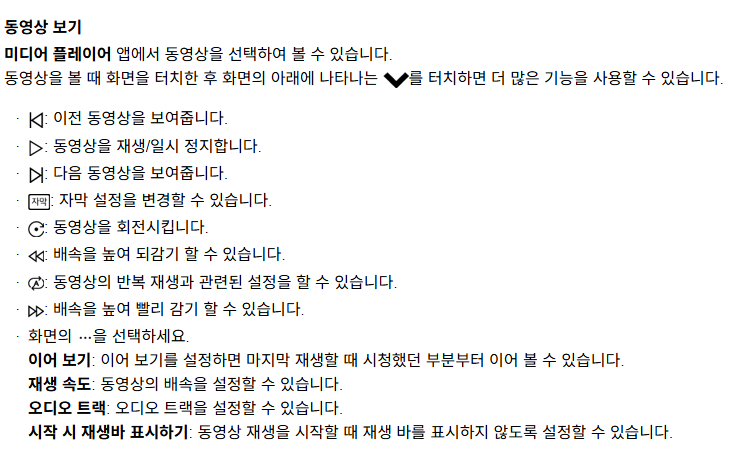
USB나 내장 메모리에 담긴 영상을 시청할 때 화면을 터치하여 나타나는 하단 바를 통해 정밀한 조작이 가능합니다.
| 주요 기능 | 상세 설명 및 활용 |
| 재생/일시 정지 | 콘텐츠를 멈추거나 다시 재생합니다. |
| 배속 및 감기 | 빨리 감기/되감기를 지원하며, 설정 메뉴에서 재생 속도를 직접 조절할 수 있습니다. |
| 자막 및 오디오 | 자막 설정(크기, 색상 등)을 변경하거나, 다국어 음성 지원 시 오디오 트랙을 선택합니다. |
| 화면 회전 | 세로형 쇼츠 영상 등이 가로로 보일 경우 화면을 직접 회전시켜 맞출 수 있습니다. |
추가 옵션(⋮) 활용 팁:
- 이어 보기: 영상을 끄더라도 마지막에 시청했던 시점부터 다시 볼 수 있도록 설정 가능합니다.
- 재생 바 설정: 영상 시작 시 화면 하단에 재생 바가 나타나지 않도록 깔끔하게 설정할 수 있습니다.
🎵 음악 감상 및 가사 활용
단순한 음악 재생을 넘어 가사 확인 및 화면 절전 모드를 통해 효율적인 청취 환경을 제공합니다.
- 가사 보기: 가사 정보가 포함된 파일의 경우 실시간 가사를 확인할 수 있습니다. 특히 가사의 특정 문장을 터치하여 해당 위치로 즉시 이동하는 기능을 지원합니다. (파일 및 장치에 따라 상이)
- 화면 끄기: 음악은 계속 출력되면서 화면만 끄는 기능입니다. 배터리 소모를 줄이거나 어두운 환경에서 음악만 감상하고 싶을 때 유용합니다.
- 재생 모드: 랜덤 재생이나 반복 재생을 설정하여 본인의 취향에 맞는 리스트를 구성할 수 있습니다.
- 가사 싱크 조절: 음악과 가사의 속도가 맞지 않을 경우 설정 메뉴에서 싱크를 직접 보정할 수 있습니다.
⚠️ 놓치기 쉬운 주의사항
파일 포맷 및 가사 지원
가사 지원 여부는 음악 파일 내 포함된 메타데이터 정보와 연결된 장치(USB 등)의 특성에 따라 제한될 수 있습니다. 싱크 정보가 정확하지 않은 파일은 수동 보정이 필요할 수 있습니다.
배터리 효율 관리
동영상 재생은 전력 소모가 큽니다. 장시간 고화질 영상을 시청할 계획이라면 파워 코드를 연결하거나 ‘화면 끄기’ 기능을 적절히 병행하여 사용하시는 것이 좋습니다.
이어 보기 기능의 한계
USB 장치를 분리하거나 파일명을 변경할 경우 이전에 저장된 이어 보기 정보가 초기화될 수 있으니 주의하시기 바랍니다.
❓ 자주 묻는 질문
Q. 영상 배속은 어느 정도까지 가능한가요?
A. 설정 메뉴의 [재생 속도]를 통해 느리게 보거나 빠르게 보는 등 단계별 조절이 가능하여 강의 시청이나 빠른 모니터링 시 유용합니다.
Q. 음악 가사가 안 나오는데 왜 그런가요?
A. 파일 자체에 가사 정보(LRC 등)가 포함되어 있지 않거나, 지원하지 않는 형식일 수 있습니다. 가사 정보가 포함된 파일인지 PC에서 먼저 확인해 보세요.
Q. 화면을 끈 상태에서 다시 켜려면 어떻게 하나요?
A. 리모컨의 아무 버튼이나 누르거나 화면을 가볍게 터치하면 즉시 화면이 다시 켜집니다.
스탠바이미2 맥스의 미디어 플레이어 기능을 통해 더욱 풍성한 멀티미디어 라이프를 즐겨보시기 바랍니다. 추가로 궁금하신 기능이 있다면 언제든 문의해 주세요. 감사합니다!